情報漏洩や乗っ取りのニュースが続くと、「自分のiPhoneは大丈夫だろうか」と気になりますよね。そしてもうひとつ、気になるのは親のiPhoneです。詐欺の連絡が届きやすいのは、高齢の方のほうだからです。
この記事では、iPhoneの乗っ取り対策として最初にやっておきたい4つの設定を、手順つきでまとめます。順番は、まず自分の設定、次に親のiPhoneです。
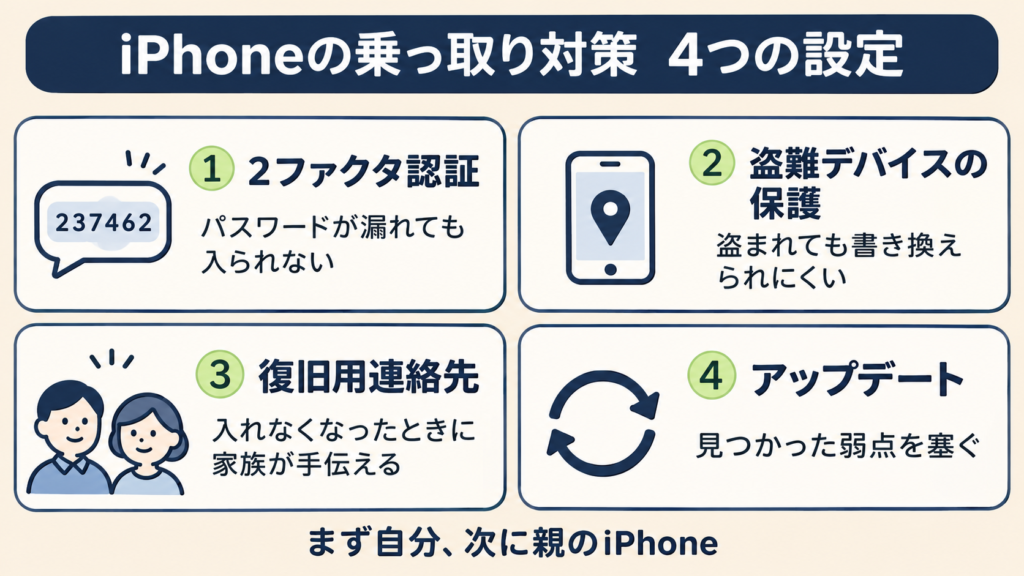
| 設定 | 何を守るか | 場所 |
|---|---|---|
| ① 2ファクタ認証 | パスワードが漏れても、他人がサインインできない | 設定 → 自分の名前 → サインインとセキュリティ |
| ② 盗難デバイスの保護 | iPhoneを盗まれても、アカウントを書き換えられにくい | 設定 → Face IDとパスコード |
| ③ 復旧用連絡先 | アカウントに入れなくなったとき、復旧を手伝ってもらえる | 設定 → 自分の名前 → サインインとセキュリティ |
| ④ アップデート | 見つかった弱点を塞ぐ | 設定 → 一般 → ソフトウェアアップデート |
まず自分のiPhoneを設定する
① 2ファクタ認証を確認する
2ファクタ認証は、パスワードに加えて、もうひとつ確認を挟む仕組みです。新しい端末でサインインするとき、信頼している端末や電話番号に6桁の確認コードが届きます。
- 「設定」を開き、一番上の自分の名前をタップします。
- 「サインインとセキュリティ」を開き、2ファクタ認証がオンか確認します。
- 「信頼できる電話番号」に、今使っている番号が入っているか確認します。
最近作ったApple Accountは、最初からオンになっていることが多いです。その場合は、確認だけで終わります。なお、確認コードは他の人に教えてはいけません。コードを聞き出そうとする連絡は、詐欺を疑ってください。
② 盗難デバイスの保護をオンにする
iPhoneが、自宅や職場などの「よく使う場所」から離れているとき、重要な操作の条件を厳しくする機能です。パスコードを知られてしまっても、他人が勝手にApple Accountのパスワードを変えにくくなります。
- 「設定」→「Face IDとパスコード」を開き、パスコードを入力します。
- 「盗難デバイスの保護」をタップして、オンにします。
よく使う場所以外では、次のようになります。
- 保存したパスワードの利用などに、Face ID(またはTouch ID)が必須になります。パスコードでは代わりにできません。
- Apple Accountのパスワード変更などは、1時間の待機のあとに、もう一度生体認証が必要です。
使うには、iOS 17.3以降であること、2ファクタ認証がオンであること、Face IDかTouch IDを設定していること、「探す」と「利用頻度の高い場所」がオンであることが条件です。足りないものがあれば、画面の案内が出ます。
③ 復旧用連絡先を設定する
パスワードを忘れるなどして、アカウントに入れなくなったときに、復旧を手伝ってもらう人を選んでおく設定です。
- 「設定」→ 自分の名前 →「サインインとセキュリティ」を開きます。
- 「復旧用連絡先」をタップします。
- 「復旧用連絡先を追加」で、家族や信頼できる友人を選びます。
- 相手に招待が届くので、承諾してもらいます。
ポイントは3つです。
- 相手は、アカウントにアクセスできません。復旧の手続きのときに、6桁のコードを教えてくれるだけです。
- 相手は、iPhone・iPad・MacなどApple製品を使っている人に限られます(iOS 15以降)。お互いにiMessageがオンである必要があります。
- 最大5人まで選べます。誰を選んだか、Appleは把握していません。自分で覚えておきましょう。
④ アップデートを最新にして、自動にする
- 「設定」→「一般」→「ソフトウェアアップデート」を開きます。
- 更新があれば、Wi-Fiにつないで充電した状態で更新します。
- 「自動アップデート」をオンにします。
古い機種は、更新が止まることがあります。更新できない場合は、買い替えも考える時期です。
次に、親のiPhoneを設定してあげる
自分の設定が終わったら、親のiPhoneも確認しましょう。高齢の方は、「Apple IDが停止されました」といったSMSやメールに、慌てて対応してしまうことがあります。本人の操作だけに任せるより、家族が一緒に設定しておくほうが安心です。
設定する前に決めておくこと
- 本人の同意を得る:「心配だから確認させて」と伝え、納得してもらってから進めます。
- 本人の目の前で、本人の端末を使う:本人のいない場所で、家族が操作するのは避けます。
- パスワードとパスコードを確認する:本人が覚えているか、書き留めた場所が安全かを一緒に見ます。
親のiPhoneで確認する順番
- ④ アップデート:まず更新します。時間がかかるので、最初に始めるのがおすすめです。
- ① 2ファクタ認証:オンかを確認します。確認コードが届く電話番号が、本人の今の番号かも見ます。
- ③ 復旧用連絡先:子の端末を追加します。相手(子)がApple製品を使っていることが条件です。
- ② 盗難デバイスの保護:最後に設定します。Face IDかTouch IDを使っていない場合は、オンにできないことがあります。
②は、メリットだけでなく、注意も必要です。よく使う場所以外でパスコードやパスワードを変えるときは、1時間待ってから生体認証が要ります。外出先で操作に困らないよう、事前に本人へ説明しておきましょう。
また、iPhoneを下取りに出したり、人に譲ったりするときは、先に自宅で盗難デバイスの保護をオフにしておきましょう。外出先でオフにしようとすると、1時間待つ必要があります。
もしものときの備えは、別の設定
復旧用連絡先は、「生きているうちにアカウントに入れなくなったとき」の備えです。本人が亡くなったあとの備えは、別の設定で、故人アカウント管理連絡先と呼びます。
- 場所は、「設定」→ 自分の名前 →「サインインとセキュリティ」→「故人アカウント管理連絡先」です。
- 選ばれた人は、写真やメッセージなど、Apple Accountに保管されたデータへのアクセスを申請できます。申請には、アクセスキーと、死亡の記載がある戸籍謄本が必要です。
- ただし、購入した音楽やサブスクリプション、キーチェーンのパスワードなどには、アクセスできません。
お金に関わるものは、スマホの中だけでなく、書類や通帳、ネット銀行の情報も含めて、元気なうちに家族で話しておきたいところです。
Androidの場合は
Androidにも、よく似た仕組みがあります。たとえば、Googleアカウントの2段階認証や、盗難に備えた「盗難保護」です。ただし、画面や項目名は機種やメーカーによって違います。設定する場合は、お使いの機種の公式ヘルプや、携帯会社の窓口で、手順を確認してください。
まとめ
- まず自分のiPhoneで、2ファクタ認証・盗難デバイスの保護・復旧用連絡先・アップデートを確認する
- 確認コードは、誰にも教えない(復旧のときに連絡先が伝える6桁のコードは別のもの)
- 親のiPhoneは、本人の同意を得て、本人の目の前で一緒に設定する
- 盗難デバイスの保護は、外出先での操作に1時間の待機が入ることを、本人に説明しておく
- 亡くなったあとの備えは、「故人アカウント管理連絡先」という別の設定
※本記事は2026年11月時点の、Appleの公式ページの内容をもとにしています。iOSのバージョンによって、項目名や画面が異なることがあります。
個人情報が漏れてしまったときの対応は、個人情報が漏れていたら、どうする?にまとめています。

コメント